制作が忙し過ぎて、最近はツイッターしか更新しておりませんが、
アニメ自体は着々と進んでおります。
とあるコンテストに募集しようかと検討中であります。
↓出来上がったサイトはこちらから。
http://elevator.uijin.com/
これから少しサイトの変更があるかもしれませんが、基本的に情報の量は少ないです。
下部Aboutにあらすじだけは書いたので、色々と想像してみて下さい。
2012年1月27日金曜日

2011年8月27日土曜日
コンテ撮、完了
第1回目のコンテ撮の作業が完了しました。
ここで簡単に“コンテ撮”という作業とは――、
下書きとも言える画コンテをスキャナで取り込み、1カット1カットをtgaファイルで書き出し、動画編集ソフトに取り込み、演出を施し、音を入れ――、
はっきり言ってほとんど本制作と変わりません。
大きく違うのは、絵がしょうもない、というところ。
声優さんによる声も、ほぼ一発OKで取り直しなし。注文もほとんど付けなかったので、今回の完成品はそれほど出来が良いものとは言えませんでしたが――。
かなり、やった甲斐はありました。
・尺の使いよう
・カット
・無駄な背景
・台詞
どんどん修正箇所が浮き彫りに。
これは映像にしてみて初めて気付かされるコトなのだと実感。
完成前にペン入れをしてみて本当に正解。
ここで簡単に“コンテ撮”という作業とは――、
下書きとも言える画コンテをスキャナで取り込み、1カット1カットをtgaファイルで書き出し、動画編集ソフトに取り込み、演出を施し、音を入れ――、
はっきり言ってほとんど本制作と変わりません。
大きく違うのは、絵がしょうもない、というところ。
声優さんによる声も、ほぼ一発OKで取り直しなし。注文もほとんど付けなかったので、今回の完成品はそれほど出来が良いものとは言えませんでしたが――。
かなり、やった甲斐はありました。
・尺の使いよう
・カット
・無駄な背景
・台詞
どんどん修正箇所が浮き彫りに。
これは映像にしてみて初めて気付かされるコトなのだと実感。
完成前にペン入れをしてみて本当に正解。
2011年8月4日木曜日
展覧会

グループ展「学」にて、画コンテを大放出します。
アナザー・ストーリー『魔女とナイフ』も小説として書き下ろしました。
詳しい場所と日時はこちらから。
http://toridori.kenkenpa.net/
2011年7月13日水曜日
画コンテ大公開 ~その1~

ネタバレになる、と出し惜しみしているのと忙しいせいか、なかなか頻繁には更新できていませんので、今日は無理矢理にでも書きます。―-てことで困ったときの画(エ)コンテ漏洩~。
シーン5、カットは1~5です。結構序盤。
画コンテの描き方は人それぞれでしょうから、「なんだこの形は」とか思う人も居ますよね。
今回、『エレベーター』ではハイトリックスターさんの画コンテ用紙を使わせていただきました。初心者用には詳しく名前が書いてありますし、かなり使い易かったです。公式ページからPDFをダウンロードして印刷するだけなのでカンタン、無料、スバラシイ。
僕だけかも知れませんが、絵の部分を左側に置いてしまうと、台詞と内容がごっちゃになって見辛いんですよね。なので絵を真ん中に。個人的にはこれだとかなり見易い。
ちなみにこれは主人公(か?)の刑事がマンションを訪れ中に入り、エレベーターのボタンを押すまでのシーン(カット)ですね。実は本作品『エレベーター』の画コンテはこれが2度目でして、1回目は白黒で割と雑に描いてしまったんですが、新ヴァージョンはささやかながら色鉛筆で色を付けています。
注意書きが多過ぎて、コンテ撮の方とかは見辛かったかとは思いますが、たくさん描いておかないと後で忘れるもんでね…。
これから公開される画コンテを見て、ストーリーを妄想して楽しんでいただけたら幸いです。
2011年7月8日金曜日
時期尚早

「ミイリ、夏だね~」
「夏ね…」
「なんでも作者は貧乏性の極致に達しているらしく、エアコンを点けっぱなしにして寝たぐらいで熱中症らしき症状になって丸2日は体調が悪かったらしいよ。ちなみにエアコンを点けて寝たのは生涯で2度目だとか」
「…なんというか、身体が丈夫なのかそうでないのか分からないわね」
「それでこの気の早い『暑中見舞い落書き』はスタミナがつくように自身のスタミナを削って描いたらしく、制作中、念頭には土用の丑の日が渦巻いていたとのこと。『色合いや雰囲気にはそれが滲み出ている筈』とそれはそれは偉そうに涎を垂れ流していた、まる」
「わたしはウナギかっ!――あと、その紙はなんすか」
「台本」
「…他には何が?」
「『先日、aikoのCDを聴いていたんですが、歌詞に出てくる《ツルカマウ》って何ですか? 食虫植物かなにかですか? 気になって自炊ができません。ペンネーム:食用じゃない味醂さん』から」
「誰がみりんか、誰が。それに『飛行機』の歌詞は《ツルカマウ》じゃなくて《鶴が舞う》だ。自炊なんて普段もしないクセに」
「えーと…、『さっすがDJミイリ!』」
「……まさか、それを声優陣に配るワケじゃ…」
「まっさかー、うふふふふ。『――昔の大食い選手権では食べられなくとなると裏にハケてゴミ箱に(ピーーー!)していたらしい。なので、鱈腹パンを食べた私は今から部屋を出てトイレにい…』」
「やめて」
「ミイリに止められた場合の分岐は…ええと…、『その場でビニー…』」
「…悪いけど、わたしはそういう特殊な性癖は持ってないから」
「そう。でもまあ、吐くほど食べた事なんて今まで生きてきた中で2回くらいしかないかな~(もぐもぐもぐもぐ…)」
「…………」
「? 何か言いたそうな顔してるけど」
「…暑いわね、レイチェル」
「暑いね~」
2011年7月1日金曜日

2011年6月15日水曜日
色指定 ~着色編~
どうも、第3回です。
ほいっ、

っと。
突然、完成品を上げてしまいましたが、製作中の画像をPrint Screenするが面倒でして…。
大体、パーツごとにレイヤーが分かれている訳でもなく、色はほぼ1つのレイヤーに集中していますし。部分々々で解説できなくてすいません。

コツ、というものはほとんどなく、ただただ丁寧に塗るだけですね。
背景の透明部分を水色に変える機能などで塗り残しがないかを確認しつつ、カラーロケーターも便利なので使います。細かいピクセルを見るのに一々拡大して戻しては億劫なのでね。
ここで注意したいのは、透明度のことです。
消しゴムで消した、色のない部分が透明だと認識されているのかと思いきや、そうではありません。RGBがそれぞれ255である“純粋な白”がここでの“透明部分”にあたります。このことを頭に入れておきます。
つまり、真っ白に塗り潰したい部分がある時は、“純粋な白”を使いません。限りなくそれに近いRGBが254などの色を使用します。
代わりにその白を使うことによって、ほとんど見分けが付かないくらい真っ白に近く、尚且つ透明ではなく色を置くことができるという訳です。
 色が置き終わったところで、ペイントマンに収録されているカラーチャートを利用して、色を登録していきます。
ここで細かく整理しておけば後々スムーズに作業できますよね。
(なんか不思議なんだけど、着色中の画像を最大化するとカラーチャートがどこかに消えてしまうんだよね。仕様なのか。何故そうしたのかはよく分からない)
 ここからは余談のようなものですが、ペイントマンは線画の色を簡単に変えることができます。
フォトショップのクリッピングマスクやレイヤーの追い焼などのような機能をを使うことなく、色を指定するだけでスムーズに変更することが可能です。
完成した絵がどうにも野暮ったいと思った時は、線画の色に気を配ってみて下さい。
結構、様々な場面で応用できると思います。

(※画面は開発中のものです)
ほいっ、

っと。
突然、完成品を上げてしまいましたが、製作中の画像をPrint Screenするが面倒でして…。
大体、パーツごとにレイヤーが分かれている訳でもなく、色はほぼ1つのレイヤーに集中していますし。部分々々で解説できなくてすいません。

コツ、というものはほとんどなく、ただただ丁寧に塗るだけですね。
背景の透明部分を水色に変える機能などで塗り残しがないかを確認しつつ、カラーロケーターも便利なので使います。細かいピクセルを見るのに一々拡大して戻しては億劫なのでね。
ここで注意したいのは、透明度のことです。
消しゴムで消した、色のない部分が透明だと認識されているのかと思いきや、そうではありません。RGBがそれぞれ255である“純粋な白”がここでの“透明部分”にあたります。このことを頭に入れておきます。
つまり、真っ白に塗り潰したい部分がある時は、“純粋な白”を使いません。限りなくそれに近いRGBが254などの色を使用します。
代わりにその白を使うことによって、ほとんど見分けが付かないくらい真っ白に近く、尚且つ透明ではなく色を置くことができるという訳です。
 色が置き終わったところで、ペイントマンに収録されているカラーチャートを利用して、色を登録していきます。
ここで細かく整理しておけば後々スムーズに作業できますよね。
(なんか不思議なんだけど、着色中の画像を最大化するとカラーチャートがどこかに消えてしまうんだよね。仕様なのか。何故そうしたのかはよく分からない)
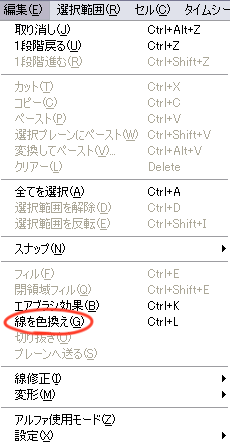 ここからは余談のようなものですが、ペイントマンは線画の色を簡単に変えることができます。
フォトショップのクリッピングマスクやレイヤーの追い焼などのような機能をを使うことなく、色を指定するだけでスムーズに変更することが可能です。
完成した絵がどうにも野暮ったいと思った時は、線画の色に気を配ってみて下さい。
結構、様々な場面で応用できると思います。

登録:
投稿 (Atom)