2011年7月1日金曜日

音選びちゅう


割と録音の音を中心に使っていこうと思っていたのですが、それだけでは限界が。
さすが××万円もする素材集だけあって、スピーカーから流れる音質の良さに感動しきり。

ぼんぼん、ずんずん来ます。

生活音、足音、パーカッション、クラウド音声、車、工場、えとせとらえとせとらえとせとら…。
とにかく使えそうなものがぎっしり、大量のCDに入ってます。色々と重ねて重ねて重ねて、かなり音に拘った作品にしたいですね。

かくいう作者は「ここの環境音にはカエルの合唱も使う」などと意味不明な指定をしたりしてます。
いいよね、カエル。げこげこ。

2011年6月15日水曜日

色指定 ~着色編~

どうも、第3回です。

ほいっ、


っと。

突然、完成品を上げてしまいましたが、製作中の画像をPrint Screenするが面倒でして…。
大体、パーツごとにレイヤーが分かれている訳でもなく、色はほぼ1つのレイヤーに集中していますし。部分々々で解説できなくてすいません。


コツ、というものはほとんどなく、ただただ丁寧に塗るだけですね。
背景の透明部分を水色に変える機能などで塗り残しがないかを確認しつつ、カラーロケーターも便利なので使います。細かいピクセルを見るのに一々拡大して戻しては億劫なのでね。

ここで注意したいのは、透明度のことです。
消しゴムで消した、色のない部分が透明だと認識されているのかと思いきや、そうではありません。RGBがそれぞれ255である“純粋な白”がここでの“透明部分”にあたります。このことを頭に入れておきます。
つまり、真っ白に塗り潰したい部分がある時は、“純粋な白”を使いません。限りなくそれに近いRGBが254などの色を使用します。
代わりにその白を使うことによって、ほとんど見分けが付かないくらい真っ白に近く、尚且つ透明ではなく色を置くことができるという訳です。

色が置き終わったところで、ペイントマンに収録されているカラーチャートを利用して、色を登録していきます。
ここで細かく整理しておけば後々スムーズに作業できますよね。

(なんか不思議なんだけど、着色中の画像を最大化するとカラーチャートがどこかに消えてしまうんだよね。仕様なのか。何故そうしたのかはよく分からない)


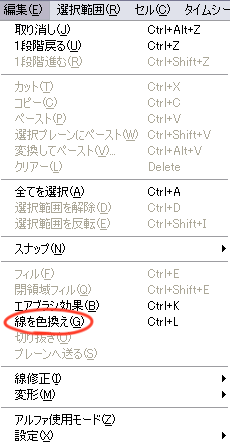
ここからは余談のようなものですが、ペイントマンは線画の色を簡単に変えることができます。

フォトショップのクリッピングマスクやレイヤーの追い焼などのような機能をを使うことなく、色を指定するだけでスムーズに変更することが可能です。

完成した絵がどうにも野暮ったいと思った時は、線画の色に気を配ってみて下さい。
結構、様々な場面で応用できると思います。


(※画面は開発中のものです)

2011年6月10日金曜日

色指定 ~線画編~

ハイ、今晩は酔い子のみんな。第2回です。
さっそく前回Targa形式で保存した画像をStylosで開くよ。ちゃんと下書き用のレイヤーに張り付けるんだぞ?お兄さんとの約束だ。


ここで透明度を上げる。↑↑↑
僕は下書きを適当に描いて、線画で修正していくタイプの人間なので、下書きが自己主張満々だとそれに引っ張られてしまったりするから。
いつもギリギリ線の強弱が確認できる20%くらいまでやってしまうね。


ここでの線画はいわば清書なワケで、きちんと線が繋がっているかは確認した方がいいでしょうね。↑↑↑
何か特別な意図がない限り、アニメ塗りをしやすくする為にはやはり隙間はない方が。ここで意識して丁寧に描いておけば後でポンポン色を置けますし。

と、ここまで描いたところで、


次は影指定。
ここはなんとなーくカンでやってるので、正直なところはよくわかりません;;
とりあえずは「赤」「緑」「青」の3色(自分で変更もできる)を使って“こっちからこっちは影!”と思う場所に印を付けていくのです。黒で線画を描いている時と同じく、これもスキマができないように仕上げた方が後々ラクなのは言うまでもありません。


ハイ、完成。ぱふぱふ。

ここから、PaintManで着色をする準備として線画を“二値化”の画像として保存します。

二値化というのは、簡単に言うと線に薄い色が無い状態のことです。
通常、フォトショップなどで描いた線は滑らかに見えるように、黒1色で描いたつもりでもそこには“濃い灰色”や“薄い黒”などの様々な色が混ぜこぜになっている状態なのです。イラストの場合はここでキレイに色を塗る為にレイヤーを分けたりという作業がありますが、アニメの場合は短い作品でも何百枚もの絵を使うため、それでは時間がかかり過ぎてしまいます。
二値化をしてしまえば同じレイヤーの上にバケツでガンガン色を置いてもジャギーは最小限で済みます。

でで。


仕上げの画面になりましたら、プレビューで元々の画像と二値化後の画像を見比べつつ、線幅を調節していきます。
線が太過ぎると野暮ったくなってしまいますが、細くし過ぎると今度はせっかく隙間なく描いた結び目が途切れてしまいます。
バランスを考えて、丁度いい感じで設定。保存――。

次回はいよいよ着色編。

2011年6月9日木曜日

色指定 ~下書き編~

最近はレイアウトそっちのけで色指定を進行中(今は3人目)なので、今回から3回、色指定について書きますね。このやり方が一般的ではないと思います、アナログ一切無し。スキャナの出番もありませんゆえ。

オールデジタルなんて、いかにもゆとり教育っぽいですね。
ちなみに漫画はアナグロ派。

で。

今回、線画と着色に使用するソフトはRETAS STUDIOのStylosとPaintManでございます。まだひと月も使ってないけど、レイヤー等の概念はフォトショやSaiとほぼ変わりません。安心安心。


さっそくがしがしとラフっぽいものを書きますね。

…てか、これSaiです。

舌の根も乾かぬ内にすいませんが、今回、下書きはオールSaiです。
嘘なんか――、

今回、線画と着色に使用するソフトはRETAS STUDIOのStylosとPaintManでございます」

――吐いてないもんね。


で。


なぜにSaiを使ったかっちゅうとですね、まあ、Ctrl+Zで“1つ前”に戻れる回数が多いっていう個人的な趣向もあるのですが。
それ以上にレイヤーの区分けが単純な方がこの


色相・彩度の調整がやりやすい、ってのが一番の理由だったりします。ブラシとか水彩筆とかを使って軽いタッチでガンガン濡れr塗れるので、下書きにはもってこいだと思うんだけどSai。みんなフォトショップばかり使いやがって。ぷんぷくり~ん。

1つ目のレイヤーに線画を描いてしまったら、その下に「肌」「髪」「服」のように色ごとにレイヤーを作ってしまうのがオススメ。大きめの筆で大雑把に塗ってしまい、部分ごとに色相・彩度を調整すれば楽。
凝ったイラストならまだしも、アニメに関してはその作品のテンションや個性から色(濃さ的な)の雰囲気というのはだいたい決まってくると思うんですね。それをベースにレイヤー毎にCtrl+Uで細かく修正していく。

あ、ちなみにPaintManにも色相・彩度の調整はあるんですが、その場合、一々レイヤー分けするのが面倒なんですよね…。まあ、やりやすい方でやればいい。


ハイ、下書き完成~。

全部塗った方が見栄えはいいですが、結局は同じだからカット。色が決まってしまったら、レイヤーなんかまとめちゃっていいと思うんです。不安な人は残すがいい。
完成したらTargaで保存します。

次回、線画の回。

2011年5月31日火曜日

CAST決定

声優の配役が決定しました。
見送りになった皆さんは残念でした。

一番、気を使ったのは、かわいい声の人が集中しないこと。
声に関して演じることに慣れていらっしゃる方々は、一貫してかわいい声を出せる人が多かったように思えるんですね。
(こっちがド素人なもんで、“声質がいい=上手”と考えていたフシもありますが)
なので、自己紹介も含め“演じていない”場合の声もかなり参考にして選んでいます。

難航々々とブツブツ呟きながら選考していましたが、決定してみればなるようにしてなった配役かなと思ったり。

2011年5月27日金曜日

オーディション第2回目終了

皆さんお疲れ様です。


第1回目の時、実は「この人で決定だろう」と思った方が1人いらっしゃったんです。
しかし、今回のオーディションでライバル登場。 接戦。

本当に審査は困難を極め――、

第1回で参加してくださった方は、もう待ち草臥れてしまっていると思います。
もう少しお待ちください。

2011年5月23日月曜日

第2回声優オーディション

またやります。
今回も真面目に、フェアに、楽しくやろうと昨日辺り思った。


色指定やら、レイアウトやら、やることは死ぬほどある筈なのに、
こんな絵まで描いてしまった。
皆がミイリのコト好き好き言うからなんだからねっ///

なんだか男性陣に人気のようです。